



Hier erfahren Sie, wie der Hyper-V Standard-Switch richtig konfiguriert wird, sodass keine Probleme mehr bei der Internetverbindung bei aktiviertem Hypervisor auftreten und wie VMs auch wieder über das LAN angesprochen werden können. Außerdem beleuchten wir die Ursachen dieses Verhaltens.
Probleme mit Windows 10 ab 1709 und dem Hyper-V Standard-Switch
Uns erreichen aktuell vermehrt Berichte von Anwendern, die ähnliche Probleme im Zusammenhang mit Windows 10 und Hyper-V schildern, z.B.:
Ich habe jetzt Windows 10 Version 1803 installiert, das Problem trat aber auch schon mit Windows 10 Version 1709 auf.
Mein Problem ist, dass meine Internetverbindung sowohl über WLAN als auch LAN sehr häufig abbricht oder mal gar nicht funktioniert, sobald ich Hyper-V aktiviere. Hyper-V hat neuerdings einen Standardswitch (“Default Switch”), welcher wie ein NAT funktioniert, jedoch mit dem Unterschied, dass dieser in Hyper-V nicht konfigurierbar ist. Da auch weder der DHCP-Bereich noch das DNS noch die IP-Adresse noch sonst etwas konfigurierbar ist, stehe ich dementsprechend natürlich etwas dumm da. Zu allem Überfluss lassen sich auch die VMs, die auf so einem Windows hinter NAT laufen, nun aus dem LAN nicht mehr ansprechen oder inventarisieren.

Dieses neue Feature sorgt dafür, dass die VMs
- immer am gleichen Switch angeschlossen sind und daher auch funktionieren, wenn kein Netz verbunden ist,
- auch nach dem Verschieben auf einen anderen PC ohne jede Konfigurationsänderung weiter funktionieren,
- aus dem LAN oder WAN von einem anderen Rechner aus nicht mehr zu erreichen sind.

Standard-Switch: Technischer Hintergrund
Dieser seit Windows 10 Version 1709 automatisch erzeugte Standardswitch ist ein virtueller Switch für Hyper-V, der:
- immer den gleichen Namen und Device-ID (GUID c08cb7b8-9b3c-408e-8e30-5e16a3aeb444) hat,
- fest an den ersten Netzwerkadapter angeschlossen ist,
- sich weder konfigurieren noch entfernen lässt,
- an das interne Netzwerk des Windows 10 PCs angeschlossen ist,
- eine IP-Adresse aus dem privaten 172.16 er Netz mit Subnetzmaske 255.255.255.240 hat,
- einen internen DHCP Server besitzt,
- und so alle lokalen VMs mittels NAT anbindet.
Wird der Standardswitch im Geräte-Manager deinstalliert, so ist er nach dem nächsten Boot automatisch wieder vorhanden.
Lösung des Standard-Switch-Problems
Da sich dieser Standardswitch nicht entfernen und nicht individuell konfigurieren lässt, und nur immer genau ein Hyper-V Switch mit einem Netzwerkadapter verbunden werden darf, bietet sich als Lösung aus diesem Dilemma nun an, ihn umzulenken, also einen weiteren Netzwerkadapter einzubauen und dafür zu sorgen, dass nur dieser vom Standardswitch verwendet wird.
Das klingt aufwendiger als es tatsächlich ist, da wir dafür auch einen virtuellen Adapter nehmen können. Im Folgenden zeigen wir auf, wie dies auch ohne Verwendung von Hardware ganz einfach funktioniert:
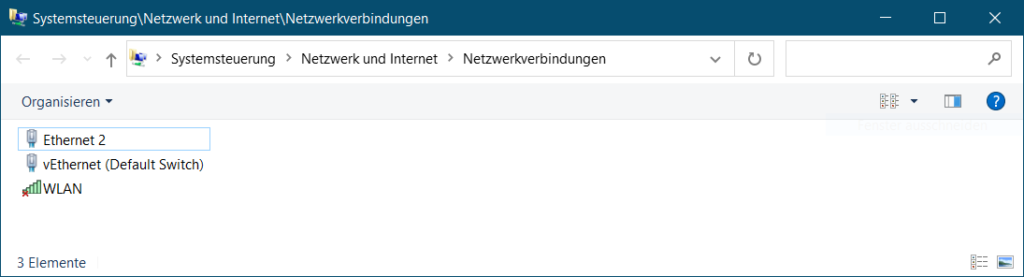
1. Systemsteuerung / Netzwerkverbindungen starten und die Netzwerkkarte doppelklicken, die keinen Default Switch verbunden haben soll
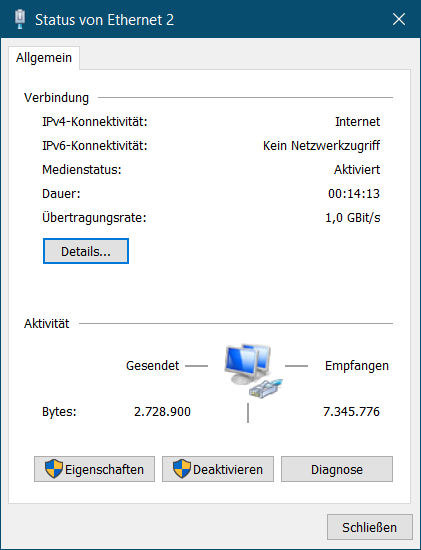
2. Eigenschaften klicken
3. Den Haken am Brückenadapter abwählen
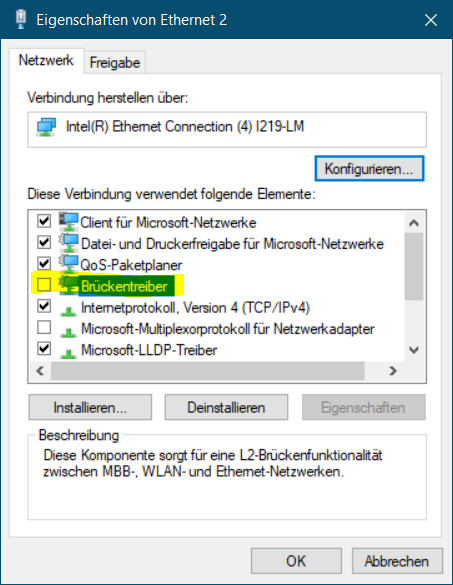
4. Dies bei allen anderen LAN / WLAN Adapter wiederholen

Fertig: Der Hyper-V Standard-Switch stört nicht mehr

Mit dem Standardswitch hat Microsoft uns Anwendern etwas Gutes tun wollen, aber leider in vielen Fällen genau das Gegenteil erreicht. Da er sich weder konfigurieren noch entfernen lässt, sind wir auf die Idee gekommen, ihn umzulenken. Mit der in diesem Artikel aufgezeigten einfachen und kostenlosen Lösung verhält sich Windows mit Hyper-V wieder genau so, wie bisher gewohnt und der Standardswitch blockiert keine physischen Netzwerkadapter mehr.
Hi,
“Danach erscheint einen neuer (Loopback-) Adapter „Ethernet 2“, der stets vom Standardswitch verwendet wird: …”
Nein. Wird er nicht. Warum auch, denn der Default Switch ist ja bereits mit dem physikalischen NIC verbunden. Warum sollte der Hyper-V das an dieser Stelle ändern? Sie schreiben ja selbst, dass der Default-Switch nicht änderbar ist.
PS: “Das könnte Microsoft eigentlich auch gleich so implementieren, oder?”
Um Himmels Willen Nein! MS sollte sich lieber mal Vmware oder Virtualbox ansehen, wie man das richtig macht, wo man dem User die Konfiguration überläßt und nicht dem Zufall. Der Einbau von NAT und DHCP kann doch kein großes Kunststück mehr sein. Im Windows Server ist dieser Quatsch zum Glück noch nicht drin. Das hat sicher Gründe. Stichwort Windows Beta Tester 😉
Danke für den Hinweis, ich habe die Formulierung entsprechend angepasst: ” der stets vom Standardswitch verwendet wird, wenn Hyper-V danach aktiviert wird.”
Leider geht das bei mir nicht. ich nutze die Verion 1809 von Windows 10 und musste das Hyper v kurz deinstalieren. Liederging nach der neuinstallation werde die Internetverbindung noch eine Verbindung in das Internet.
– Erst Windows Features: Hyper-V -> Hyper-V-Dienste abwählen; Neustart
– Dann hier nach Anleitung abarbeiten
– Windows Features: Hyper-V-Dienst wieder aktivieren; Neustart
– Im Hyper-V-Manager für die betroffene VM dann den neuen vSwitch auswählen.
Ich habe über ein Jahr nach einer Lösung gesucht. Danke! (Intern ist in der VM der Netzwerkzähler bei Netzwerk 48 angelangt, sicher lagert noch viel alter Konfig-Müll in den Einstellungen. Aber endlich läuft es stabil)
“Hyper-V – erweiterbarer virtueller Switch” auf der Netzwerkkarte ausschalten. Danach ist der physische Adapter nicht mehr mit dem Defaultswitch gekoppelt.
Das Loopbackdevice habe ich nicht gebraucht.
Windows 10 20H2.
…nur nach dem nächsten Reboot ist der Default-Switch automatisch wieder aktiviert.
Ich bin leider auch von dem Problem betroffen. Die Anleitung hilft bei mir nicht, denn ich habe einen Intel Netzwerkadapter und der kommt im Alphabet vor “Microsoft …” und damit wird der Standard Switch niemals dem Loopback zugewiesen.
Nach einem verschwedeten Tag voller Hyper-V Ärger wirds halt jetzt doch Virtualbox werden.
Hallo Zusammen
Ein kleiner Vorschlag:
Im Hyper-V Manager unter “Manager für virtuelle Switches” einfach einen neuen externen switch einrichten und diesen dann anstelle des default switches verwenden hilft euch vielleicht weiter…
Na klar, das macht ja jeder erst einmal – nur löst es nicht die Probleme, die dadurch entstehen, dass der Default-Switch mit dem Netzwerkadapter verbunden ist.
Nehmt einfach die Bindung zu ‘Brückentreiber’ (sprich den Haken) bei allen möglichen Netzwerkkarten des System raus. Bei dem ‘Default Switch’ kann die Bindung / der er Haken drin bleiben, das kommt nach einem Neustart eh wieder. Der Loopback Adapter wird so auch nicht benötigt. Der Default Switch bleibt existent aber hat keine Verbindung / Bridge zu irgend einem physischen Adapter, Problem gelöst.
Danke für den Hinweis – ist noch einfacher so!
Hallo,
habe ein ganz frisches (neuer PC) System und aktuell nur die nötigsten Programme. Nun wollte ich ein mir unbekanntes Programm in der Sandbox ausprobieren.
Ergebnis: ich habe nun 2 physische und 3 virtuelle Adapter:
– Ethernet (PC Einrichtung über Netzwerk – Kabel)
– Fritz!WLAN (weil ich nicht ständig 10 m Kabel als Stolperfalle quer durch die Wohnung liegen haben kann.
– vEthernet (Default Switch)
– vEthernet (Ethernet)
– vEthernet(WLAN)
Alle virtuelllen Adapter wurden anscheinend von der Sandbox angelegt.
Problem: bei WLAN sind beide Adapter (physisch und virtuell(WLAN) aktiv und mein WLAN funktioniert nicht mehr. Wenn ich v(WLAN) deaktiviere, dann muss ich jedes mal den physischen Netzwerkadapter zurücksetzen und es dauert ca. 15 Minuten bis ich WLAN wieder nutzen kann. Das dauert so lange, weil mein privates Netzwerk plötzlich als undefiniertes/unbekanntes Netzwerk erkannt wird. – Das nervt extrem.
Wie es bei den Ethernet – Adaptern aussieht, weiß ich nicht, weil aktuell kein Kabel liegt und woher nun plötzlich noch der V(Default Switch) kommt, entzieht sich meiner Kenntnis.
Was kann ich tun um …
a) nur für WLAN einen virtuellen Adapter in der Sandbox nutzen zu können
b) meinen physischen Adapter nicht ständig blockiert zu haben
c) beides (a + b) ggf. auch für Ethernet über Kabel zu erreichen?
Für Hilfe wäre ich sehr dankbar.
Wie oben schon geschrieben, auch hier: Haken bei “Brückentreiber” bei allen Netzwerkkarten rausnehmen…
Hallo Zusammen, vielen Dank für Eure Beiträge hier!
Ich habe das gleiche Problem, mir fehlt aber in den Einstellmöglichkeiten die “Brückentreiber” Option.
Kurz beschrieben:
VM ist im online (Internet Zugriff funktioniert, Zugriff auf LAN funktioniert, Computer sind per PING erreichbar).
LAN Computer können aber hingegen nicht auf VM zugreifen (hier funktioniert auch PING nicht). Der Zugriff ist also nur in
eine Richtung möglich 🙁
Vielleicht irgendeine Idee?
Auf Desktop läuft Windows 10 V21H1
Auf dem Server Host läuft Windows Server 2019 Standard V1809
Auf der VM läuft Windows Server 2019 Standard V1809
An welchem virtuellen Adapter ist die VM verbunden? Am Default-Switch?
Steht verwendete Adapter auf NAT? (Dann ist das schon die Ursache…)
Danke, Roland! Ich bin gerade noch einmal alles durchgegangen und auf folgendes interessantes Phänomen gestoßen:
Ich habe gestern einen VM neu nachinstalliert. Dann waren es insgesamt 3 VM auf der Host Maschine. Die zwei “alten” VM sind von den Arbeitsstationen NICHT erreichbar, hingegen aber (erstaunlicherweise) der neue, den ich gestern nachinstalliert habe.
Die VMs sind alle quasi identisch. Keine offensichtlichen Unterscheidungen.
Ich tippe auf ein DNS Problem. Denn an der Netzwerkkarte oder dem V-Switch kann es eigentlich nicht (mehr) hängen. Das schließt der funktionierende VM eigentlich ja aus, oder sehe ich das falsch?
Ich tippe eher auf IP Routing Probleme. In der DOS Box auf den 3 VMs einmal
ipconfig/all
und
route print
ausführen und Ergebnisse vergleichen.
Danke Roland!
Die Einträge in ipconfig /all und route print der drei VMs unterscheiden sich lediglich in der individuellen IP Adresse des jeweiligen VM. Ansonsten sind sie 100% identisch.
Auch der Hyper-V Host hat keinen Zugriff auf die beiden alten VMs mit IP 10.0.0.40/.50, hingegen aber Zugriff auf die IP 10.0.0.30! 😐
Nochmals vielen Dank, Roland!
Ich habe das Problem gefunden: Die Firewall blockierte die eingehenden Verbindungen zum VM 10.0.0.30.
Herzlichen Dank nochmal, für Deine Mühe und Unterstützung.